
7 Configurações da Câmera do Celular Que Você Precisa Conhecer
Você não precisa de um celular novo para ter fotos que impressionam. As configurações da câmera do celular que você ignora são exatamente o que separa uma imagem sem graça de uma foto digna de quadro. E acredite: mexer nelas não é um bicho de sete cabeças.
A maioria das pessoas acha que qualquer ajuste fora do automático é coisa de profissional. Bobagem. O menu escondido no app de câmera guarda ajustes simples, pensados para quem não manja nada de fotografia. Com dois ou três toques, você controla luz, cor e nitidez. Sem pagar nada por isso.
O problema é que ninguém explica em português claro o que cada botão faz. É sobre isso que vamos conversar. Sem termos complicados. Sem enrolação. Apenas o caminho mais curto entre você e a foto que você sempre quis tirar.
- Ajustar a resolução para o máximo disponível evita fotos granuladas e perda de detalhes, mesmo em celulares mais simples.
- O HDR automático equilibra luz e sombra, essencial para cenas com contraste forte, como paisagens com céu claro.
- Ativar o grid na tela guia o olhar e melhora a composição, aplicando a regra dos terços sem esforço.
- O balanço de branco manual elimina aquele tom amarelado ou azulado que estraga fotos em ambientes internos.
O modo automático entrega o básico — mas você pode olhar além
Pense nelas como um tempero extra. O prato sai pronto da cozinha automática, mas um toque de sal ou pimenta transforma tudo. Você não precisa ser chef — só saber onde está o saleiro. A engrenagem que abre os menus é a porta de entrada.
Dica de ouro: antes de qualquer coisa, ative o grid. As linhas que aparecem na tela são o jeito mais rápido de parar de tirar fotos tortas e começar a pensar como um fotógrafo de verdade.
Por que você deveria sair do modo automático?
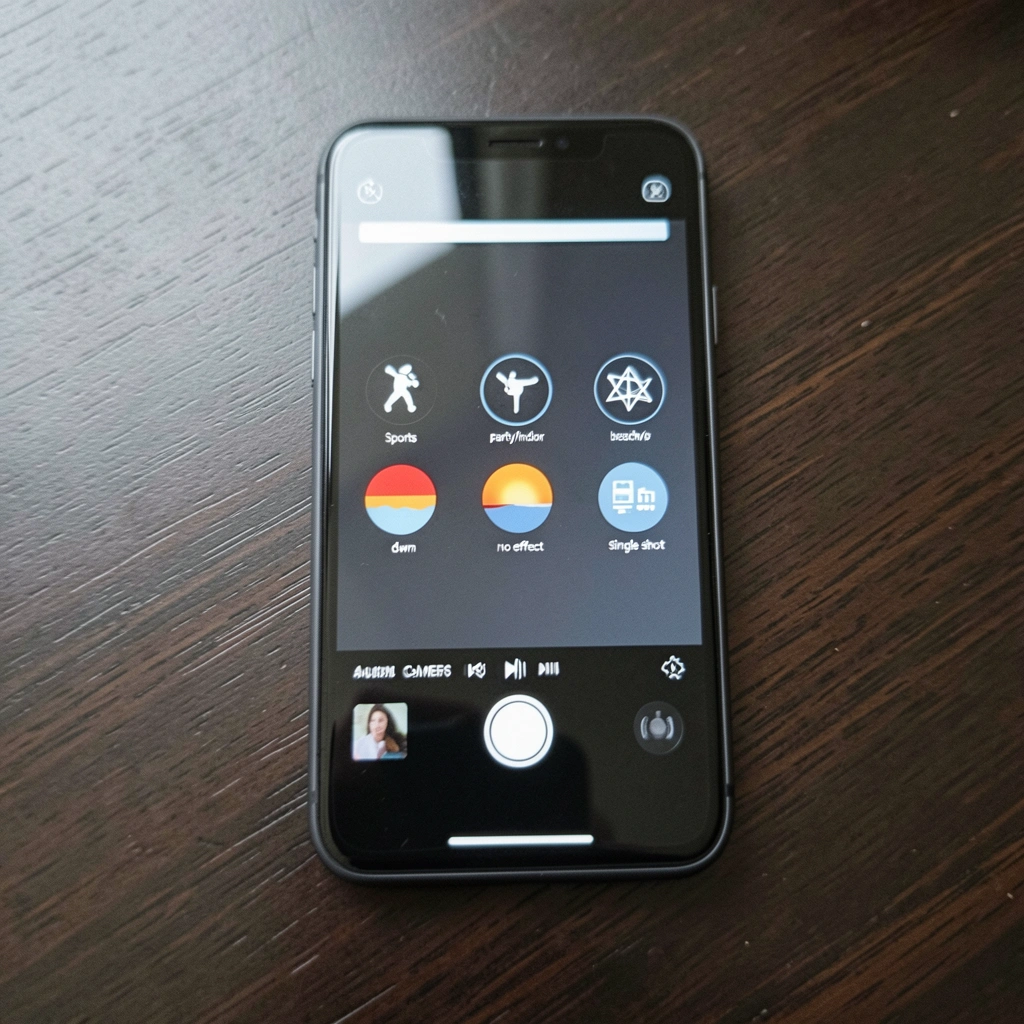
O modo automático resolve a equação básica: luz suficiente, foco no centro. Mas a vida não é básica. Um retrato contra o pôr do sol vira silhueta. Uma criança correndo vira borrão. As configurações da câmera do celular manuais corrigem isso na hora.
Como acessar as configurações escondidas da câmera
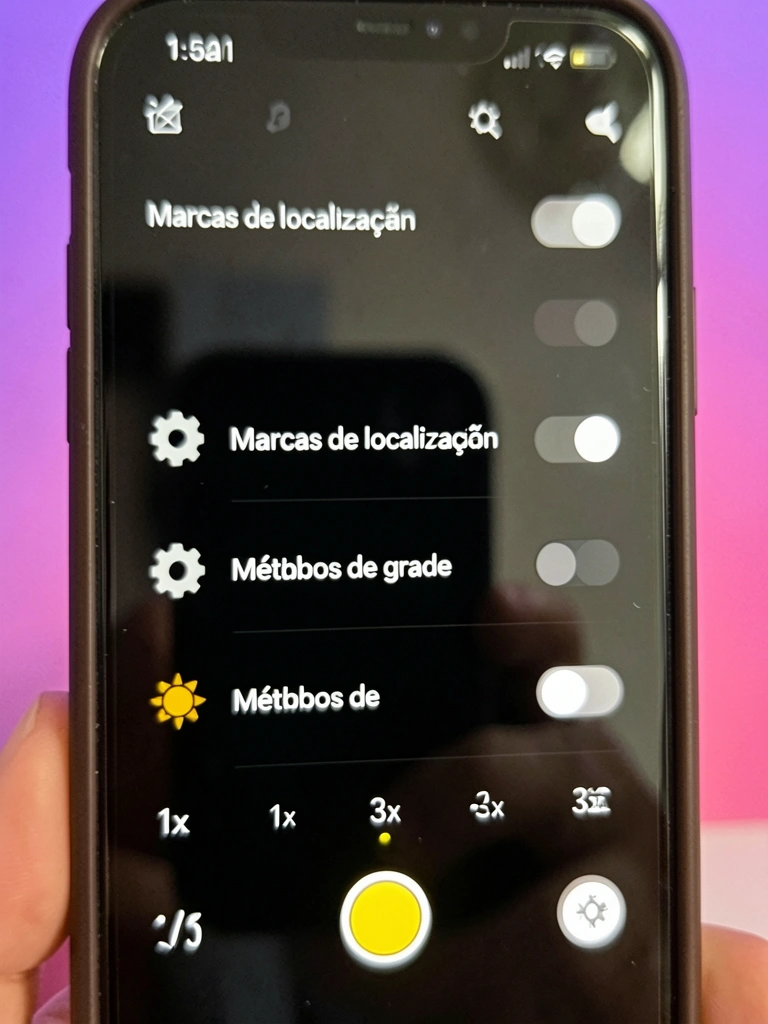
1. O ícone da engrenagem ou a seta para baixo: onde clicar
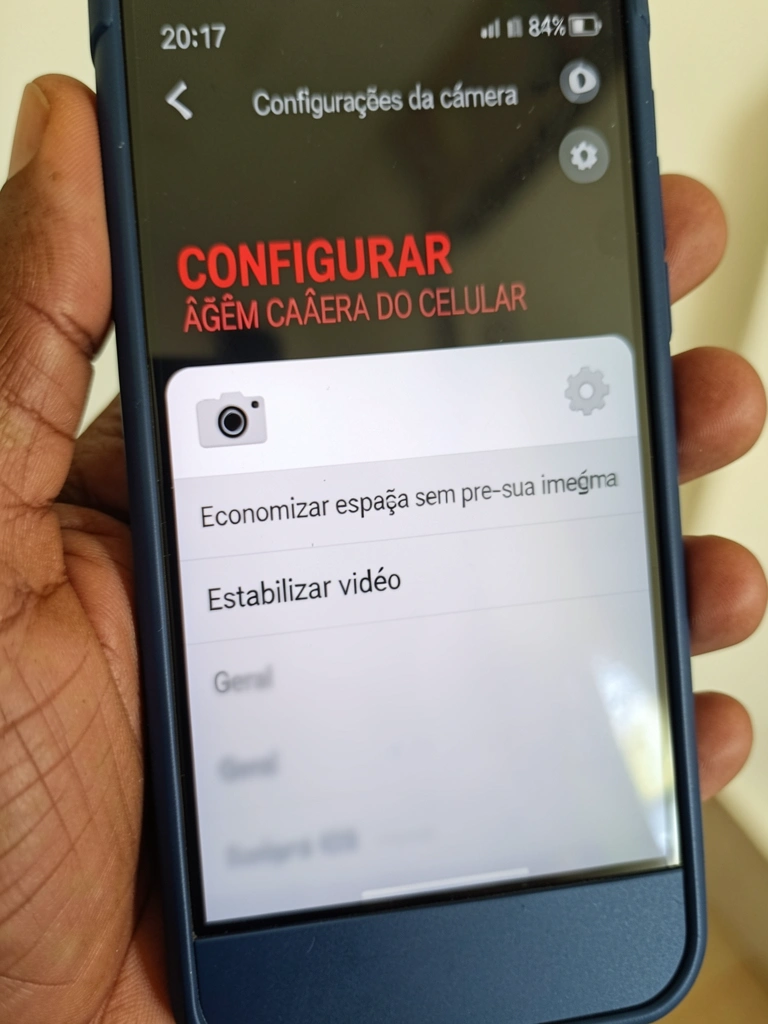
Abra o aplicativo Câmera. No topo ou na lateral, você vai ver um ícone de engrenagem ou uma setinha apontando para baixo. Toque ali. Surgirá um menu com palavras como Resolução, HDR, Grid. Esse é o painel de controle.
2. Diferenças entre Samsung, Xiaomi, iPhone e Motorola
| Samsung | Xiaomi | iPhone | Motorola |
|---|---|---|---|
| Engrenagem no canto superior esquerdo | Três linhas no canto superior direito, depois “Configurações” | Seta para cima ou ícone de ajustes no topo da tela | Ícone de três pontos no canto superior direito |
A essência é a mesma. Os nomes mudam um pouco, mas o caminho é sempre um ícone discreto no canto da tela.
As 5 configurações que transformam suas fotos
1. Resolução e proporção: escolha sempre a máxima
Resolução é a quantidade de pontinhos que formam a foto. Quanto mais, melhor. Procure por “Resolução” e selecione a opção mais alta (ex.: 12 MP, 48 MP). Proporção (4:3, 16:9) define o formato. Para fotos comuns, 4:3 aproveita toda a qualidade do sensor.
A regra é clara: nunca reduza a resolução. Armazenamento é barato, detalhes perdidos não voltam.
2. HDR: quando usar e quando desligar
HDR (High Dynamic Range) significa “grande alcance dinâmico”. Na prática, ele tira três fotos e junta as partes boas de cada uma: os claros não estouram, os escuros não viram breu. Deixe ativado no modo automático do menu — o celular decide quando precisa.
Só desligue se quiser silhuetas artísticas ou se a cena tiver muito movimento, pois a foto pode demorar para processar.
3. Grid: a regra dos terços na prática
O grid desenha duas linhas horizontais e duas verticais na tela, formando nove quadrados. Coloque o assunto principal nos cruzamentos dessas linhas. Isso é a regra dos terços, a base de qualquer boa composição. Ative em “Grid” ou “Linhas de grade”.
Depois de uma semana usando, você vai enquadrar no automático.
4. Balanço de branco: cores naturais em qualquer luz
Cada luz tem uma cor: a lâmpada incandescente puxa pro amarelo, a fluorescente pro verde. O balanço de branco corrige isso. No menu, você vê ícones como sol, nuvem, lâmpada. Toque no que se parece com a luz do ambiente. Ou deixe no automático e confira se a cor parece real.
5. Ajuste de exposição: clareie ou escureça na hora
Exposição é a quantidade de luz que entra na foto. No automático, basta tocar na tela para focar e ver um solzinho ou barra. Deslize o dedo para cima (clareia) ou para baixo (escurece). Use quando a foto sair muito escura ou clara demais.
Modo Retrato: fundo desfocado sem mistério
O famoso efeito de fundo desfocado é o Modo Retrato. Abra a câmera e deslize os modos até encontrar “Retrato”. O celular detecta rostos e desfoca o fundo automaticamente. Você pode ajustar a intensidade depois, na galeria.
Para fotos de objetos ou pets, o mesmo modo funciona: toque no assunto e espere o efeito aparecer.
Modo Noturno: fotos escuras viram arte
Ativado automaticamente em celulares modernos, o modo noturno captura luz por mais tempo. Segure firme — ele mostra quantos segundos levará. O resultado é uma foto clara mesmo em luz baixa. Se o seu celular não tem modo noturno dedicado, use o Modo Pro e aumente o ISO (explico a seguir).
O que é ISO, velocidade e foco manual?
1. ISO: sensibilidade à luz explicada em 30 segundos
O ISO controla a sensibilidade do sensor. Pense nos seus olhos: no escuro, a pupila dilata para entrar mais luz. ISO alto é isso — ele clareia a foto. Mas cuidado: quanto mais alto o ISO, mais ruído (pontinhos coloridos) aparece. Use ISO baixo (100-200) de dia e suba só à noite.
2. Velocidade do obturador: congelando o movimento
Velocidade é o tempo que o sensor fica exposto. Rápido (1/500) congela um cachorro correndo. Lento (1/30) borra a água de uma cachoeira. No Modo Pro, você ajusta essa velocidade. Para objetos parados, use o automático. Para movimento, vá testando.
3. Foco manual: quando o automático erra
Em situações de baixo contraste — como névoa ou uma vitrine — o foco automático fica perdido. No Modo Pro, ative o foco manual e deslize até o objeto ficar nítido. Um recurso de emergência que salva a foto.
Eu confesso que, no começo, as configurações da câmera do celular me assustavam. Medo de estragar a foto. Medo de esquecer como voltava. Mas aí percebi uma coisa: o automático não estraga, mas também nunca vai além do óbvio. Dominar esses ajustes não é sobre técnica — é sobre expressar o que você vê. E leva menos tempo do que escolher um filtro no Instagram.
Dúvidas comuns de quem está começando
Meu celular é antigo, tem essas opções?
Mesmo modelos lançados há alguns anos trazem grid, HDR e ajuste de exposição. A resolução talvez não seja a maior, mas dá para melhorar muito. Explore o menu. Se não encontrar Modo Pro, aplicativos gratuitos oferecem controle manual — o próprio sistema Android e iOS têm recursos nativos que muita gente não vê.
Vou estragar a foto se mexer nas configurações?
Não. O celular não quebra. Na pior das hipóteses, você tira uma foto esquisita e volta para o automático. Mas a cada ajuste testado, seu olho fica mais treinado. Faça um teste simples: mude só o balanço de branco e veja a diferença.
Prefiro automático: como melhorar mesmo assim?
Você pode ativar o HDR automático e o grid e nunca mais encostar neles. Para exposição, aprenda o toque na tela: focar e deslizar para ajustar a luz. Três segundos que transformam o retrato escuro em algo nítido. O automático continua ligado, mas você dá um palpite certeiro.
Configurações para fotos de viagem e selfies
Viagem pede HDR ligado e grid presente. Paisagens ganham com proporção 16:9 se quiser um ar de cinema. Para selfies, o timer de 2 segundos evita o tremor ao apertar o botão. E use o modo retrato mesmo na selfie — o desfoque suaviza o fundo e destaca você.
Aplicativos de câmera que ampliam as opções
O app nativo já resolve 90% das situações. Mas se seu celular não tem Modo Pro ou você quer mais liberdade, há alternativas. Elas oferecem controle total de ISO, velocidade e foco. Só não caia na armadilha de baixar cinco apps e nunca abrir nenhum. Escolha um, entenda os menus e use.
Mito comum: “preciso de aplicativo pago”. A verdade é que os gratuitos entregam o essencial com sobra.
Como manter a câmera do celular sempre limpa
Parece bobo, mas uma lente engordurada estraga qualquer ajuste fino. Limpe com um pano de microfibra — nunca com a camiseta, que arranha. Faça isso antes de uma sessão de fotos. E evite tirar foto com flash se a lente estiver suja, pois a luz espalha e cria névoa.
Ver essa foto no Instagram
Ver essa foto no Instagram
O resumo que você leva no bolso
Dicas de Ouro · Curadoria Especial
- 01A Escolha Certa: Antes de qualquer foto, entre no menu e confira: resolução máxima, HDR automático e grid ativados. Esse trio básico resolve 80% dos cenários sem você suar a camisa.
- 02Ponto de Atenção: O ajuste de exposição é traiçoeiro. Na pressa, a gente escurece demais e perde detalhes. Regra simples: deslize o dedo bem de leve para cima (clarear) ou para baixo (escurecer). A mudança é sutil e poderosa.
- 03Na Prática: Hoje, escolha um assunto simples — uma xícara na mesa, uma planta. Tire a foto no automático. Depois, ative o grid, posicione o objeto em um cruzamento e clique de novo. Compare. Você não vai querer voltar.
O que quase ninguém comenta: a maior barreira não é técnica, é hábito. Depois que você ajusta essas configurações uma vez, seu celular lembra. A partir daí, toda foto parte de um patamar mais alto. O salto de qualidade acontece sem você perceber.
Você acabou de ganhar um controle sobre as configurações da câmera do celular que a maioria das pessoas ignora. Não é segredo profissional; é conhecimento que estava ali, escondido nos menus, esperando sua curiosidade.
Agora, a ação é simples: abra a câmera, toque na engrenagem e escolha uma — apenas uma — configuração para testar. Faça isso por três dias seguidos. No quarto dia, você vai estar enquadrando e ajustando a luz sem nem pensar.
O que pouca gente sabe: Pensar no ISO como a sensibilidade dos seus olhos no escuro é o atalho que faltava. No breu, a pupila dilata; o ISO alto faz o sensor agir igual. Mas o olho humano não cria pontos coloridos — o sensor sim. Por isso, mantenha o ISO no mínimo que a luz permitir. Seus retratos noturnos vão agradecer.